Voicemod
Cambiador y modulador de voz en tiempo real gratuitos - Voicemod.
- Categoría
- Clonación de voz
- Alternativas
- 5 herramientas similares
- Actualizado
- hace 2 semanas
- Fuente
- Sitio oficial ↗
AI Collection Mejores opciones
Clonación de voz Selecciones de categoría
Acerca de Voicemod
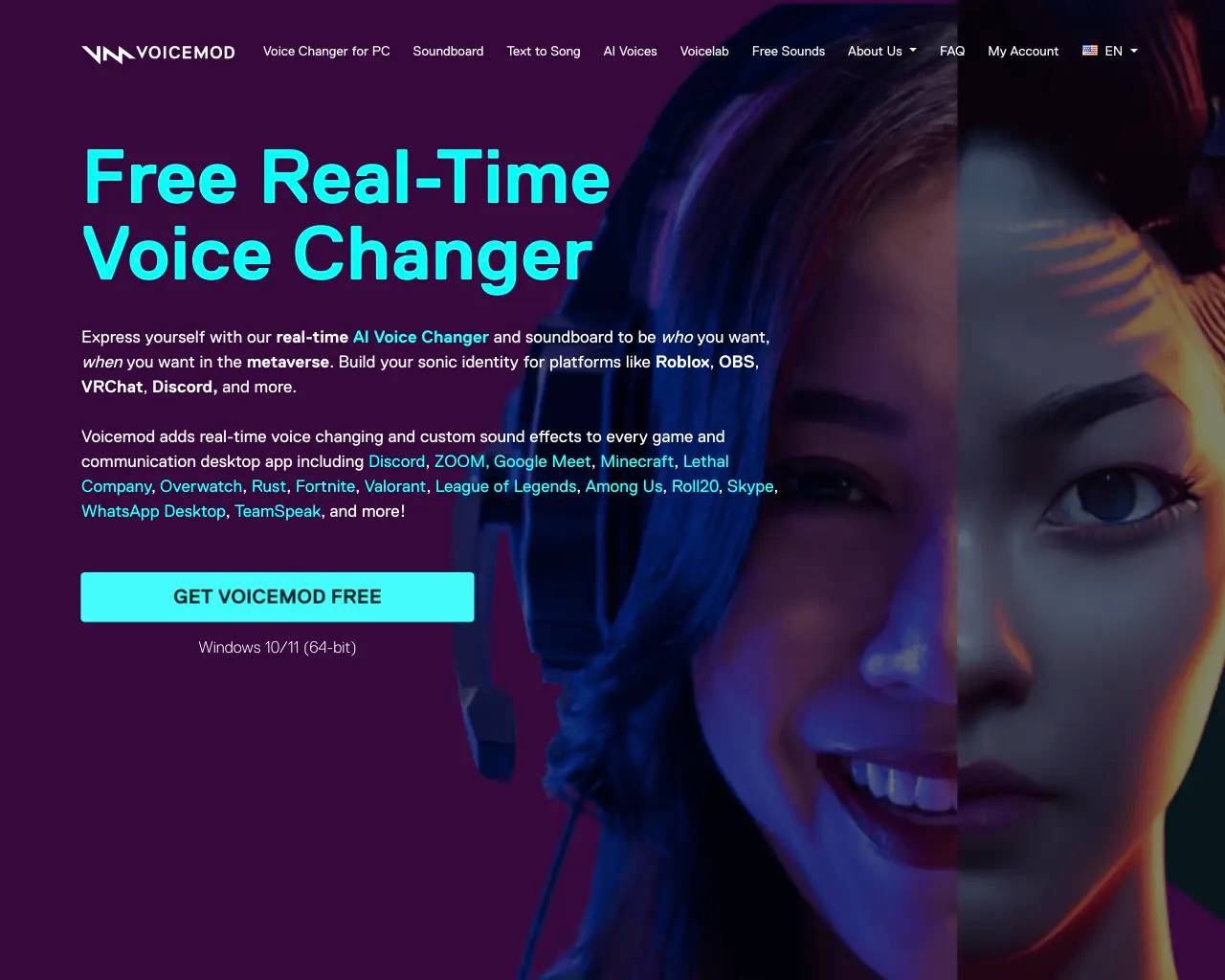
Exprésate con nuestro cambiador de voz y caja de resonancia de la IA en tiempo real para ser quien quieras y cuando quieras en el metaverso. Crea tu identidad sonora para plataformas como Roblox, OBS, VRChat, Discord y más
Lo que obtienes
información adicional
Preguntas frecuentes
¿Cómo puedo usar Voicemod?
APLICACIONES DE STREAMING DE VÍDEO
Las transmisiones de vídeo son la oportunidad perfecta para utilizar efectos de audio adicionales y voces modificadas
APLICACIONES DE CHAT
Añade algunas sorpresas a tu próximo mensaje de voz con el transformador de voz
APLICACIONES DE FILTROS FACIALES Y DE REALIDAD AUMENTADA
Combina una cara nueva con una voz completamente nueva
APLICACIONES DE REUNIONES Y LLAMADAS
Ríete un poco en tu próxima reunión de Zoom
APLICACIONES DE VIDEOCHAT
Reproduce el efecto de sonido perfecto en el momento perfecto mientras charlas con tus amigos
Cómo configurar Voicemod
- Descarga Voicemod y configúralo correctamente en tu PC seleccionando el micrófono principal como dispositivo de entrada.
- Selecciona la opción del menú Voicebox para acceder a los distintos filtros de voz. Asegúrate de que la palanca «Cambiador de voz» de la parte inferior de la ventana esté activada.
- Explora la biblioteca de efectos de voz, elige tus favoritos y asígnalos a las combinaciones de teclas si lo deseas.
- Usa el botón «Escúchame» de la parte inferior de la ventana para hacer una demostración de tu nueva voz y el botón «Efectos de fondo» para activar o desactivar los efectos ambientales.
- Asegúrate de seleccionar «Micrófono (dispositivo de audio virtual Voicemod)» como dispositivo de entrada en la aplicación con la que quieres utilizar el cambiador de voz.
- Tu nueva voz debería llegar ahora a través de la señal de tu micrófono. ¡Estás listo para empezar!
Preguntas frecuentes
What is Voicemod used for?
Cambiador y modulador de voz en tiempo real gratuitos - Voicemod.Is Voicemod free?
Pricing for Voicemod varies — see the Pricing section for details.What are alternatives to Voicemod?
Where can I get Voicemod?
Voicemod is available at http://www.voicemod.net.What category is Voicemod in?
Voicemod is listed in Clonación de voz.¿Cómo puedo usar Voicemod?
#### APLICACIONES DE STREAMING DE VÍDEO Las transmisiones de vídeo son la oportunidad perfecta para utilizar efectos de audio adicionales y voces modificadas #### APLICACIONES DE CHAT Añade algunas sorpresas a tu próximo mensaje de voz con el transformador de voz #### APLICACIONES DE FILTROS FACIALES Y DE REALIDAD AUMENTADA Combina una cara nueva con una voz completamente nueva #### APLICACIONES DE REUNIONES Y LLAMADAS Ríete un poco en tu próxima reunión de Zoom #### APLICACIONES DE VIDEOCHAT Reproduce el efecto de sonido perfecto en el momento perfecto mientras charlas con tus amigosCómo configurar Voicemod
1. Descarga Voicemod y configúralo correctamente en tu PC seleccionando el micrófono principal como dispositivo de entrada. 2. Selecciona la opción del menú Voicebox para acceder a los distintos filtros de voz. Asegúrate de que la palanca «Cambiador de voz» de la parte inferior de la ventana esté activada. 3. Explora la biblioteca de efectos de voz, elige tus favoritos y asígnalos a las combinaciones de teclas si lo deseas. 4. Usa el botón «Escúchame» de la parte inferior de la ventana para hacer una demostración de tu nueva voz y el botón «Efectos de fondo» para activar o desactivar los efectos ambientales. 5. Asegúrate de seleccionar «Micrófono (dispositivo de audio virtual Voicemod)» como dispositivo de entrada en la aplicación con la que quieres utilizar el cambiador de voz. 6. Tu nueva voz debería llegar ahora a través de la señal de tu micrófono. ¡Estás listo para empezar!
Comparar Voicemod con…
Elige cualquier herramienta para ver una comparación estructurada lado a lado: precios, implementación, capacidades y política de contenido.