Voicemod
Voicemod is an AI tool. मुफ़्त रियल टाइम वॉइस चेंजर और मॉड्यूलेटर - वॉयसमॉड.
About Voicemod
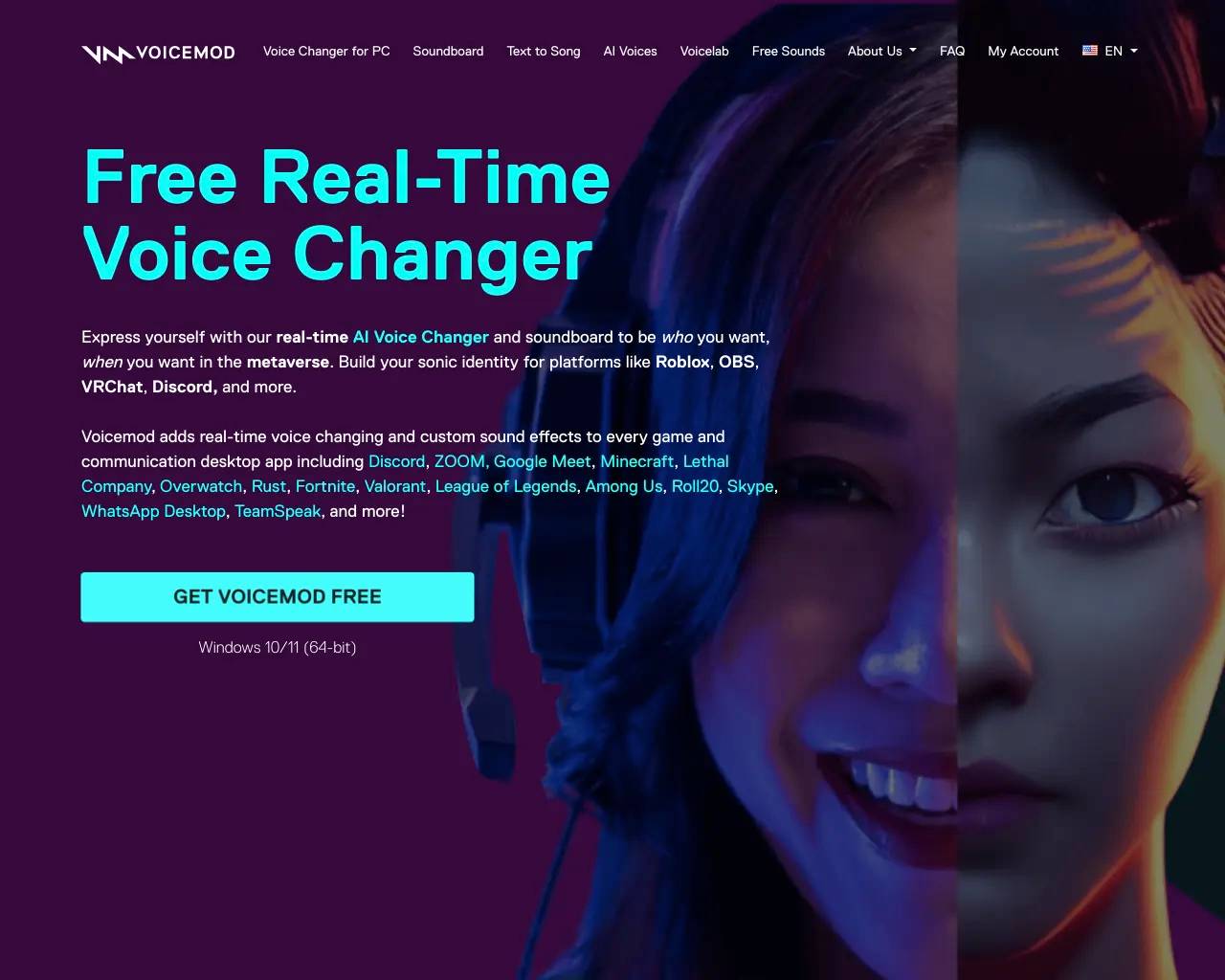
मेटावर्स में तुम्हेंं जो चाहिए वो जानने के लिए हमारे रियल-टाइम AI वॉइस चेंजर और साउंडबोर्ड की मदद से ख़ुद को व्यक्त करें। Roblox, OBS, VRChat, Discord, और बहुत कुछ जैसे प्लेटफ़ॉर्म के लिए अपनी सोनिक पहचान बनाएं
What you get
अतिरिक्त जानकारी
अक्सर पूछे जाने वाले प्रश्न
मैं वॉयसमॉड का इस्तेमाल कैसे कर सकता हूँ?
वीडियो स्ट्रीमिंग ऐप्लिकेशन
वीडियो स्ट्रीम, ज़्यादा ऑडियो इफ़ेक्ट और बदली हुई आवाज़ों का इस्तेमाल करने का सबसे अच्छा मौका है
चैट ऐप्लिकेशन
वॉइस ट्रांसफ़ॉर्मर की मदद से अपने अगले वॉइस मैसेज में कुछ सरप्राइज़ जोड़ें
एआर और फ़ेस फ़िल्टर ऐप्लिकेशन
एक नए चेहरे को एकदम नई आवाज़ के साथ जोड़ो
मीटिंग और कॉल ऐप्लिकेशन
अपनी अगली ज़ूम मीटिंग में कुछ हंसी पाओ
वीडियो चैट ऐप्लिकेशन
दोस्तों के साथ बात करते समय बिल्कुल सही समय पर बेहतरीन साउंड इफ़ेक्ट बजाओ
वॉयसमॉड कैसे सेट अप करें
1। वॉयसमॉड डाउनलोड करें और इनपुट डिवाइस के तौर पर अपना मुख्य माइक्रोफ़ोन चुनकर अपने पीसी पर इसे सही तरीके से कॉन्फ़िगर करें। 2। विभिन्न वॉइस फ़िल्टर को ऐक्सेस करने के लिए वॉयसबॉक्स मेनू विकल्प चुनें। पक्का कर लो कि विंडो के नीचे स्थित “वॉइस चेंजर” टॉगल चालू हो। 3। वॉइस इफ़ेक्ट्स की लाइब्रेरी ब्राउज़ करें, अपने पसंदीदा चुनें और अगर तुम चाहो तो उन्हें कीबाइंड में असाइन करें। 4। अपनी नई आवाज़ दिखाने के लिए विंडो के निचले भाग में “हियर माईसेल्फ” टॉगल का इस्तेमाल करें और परिवेश के प्रभावों को चालू या बंद करने के लिए “बैकग्राउंड इफ़ेक्ट्स” टॉगल का इस्तेमाल करें। 5। जिस ऐप्लिकेशन के साथ आप वॉइस चेंजर का इस्तेमाल करना चाहते हैं, उसमें अपने इनपुट डिवाइस के तौर पर “माइक्रोफ़ोन (वॉयसमॉड वर्चुअल ऑडियो डिवाइस)” को चुनना सुनिश्चित करें। 6। तुम्हारी नई आवाज़ अब तुम्हारे माइक्रोफ़ोन सिग्नल के ज़रिए आ रही होगी। तुम जाने के लिए तैयार हो!
Frequently asked questions
What is Voicemod used for?
मुफ़्त रियल टाइम वॉइस चेंजर और मॉड्यूलेटर - वॉयसमॉड.Is Voicemod free?
Pricing for Voicemod varies — see the Pricing section for details.Where can I get Voicemod?
Voicemod is available at http://www.voicemod.net.What category is Voicemod in?
Voicemod is listed in Voice Cloning.मैं वॉयसमॉड का इस्तेमाल कैसे कर सकता हूँ?
#### वीडियो स्ट्रीमिंग ऐप्लिकेशन वीडियो स्ट्रीम, ज़्यादा ऑडियो इफ़ेक्ट और बदली हुई आवाज़ों का इस्तेमाल करने का सबसे अच्छा मौका है #### चैट ऐप्लिकेशन वॉइस ट्रांसफ़ॉर्मर की मदद से अपने अगले वॉइस मैसेज में कुछ सरप्राइज़ जोड़ें #### एआर और फ़ेस फ़िल्टर ऐप्लिकेशन एक नए चेहरे को एकदम नई आवाज़ के साथ जोड़ो #### मीटिंग और कॉल ऐप्लिकेशन अपनी अगली ज़ूम मीटिंग में कुछ हंसी पाओ #### वीडियो चैट ऐप्लिकेशन दोस्तों के साथ बात करते समय बिल्कुल सही समय पर बेहतरीन साउंड इफ़ेक्ट बजाओवॉयसमॉड कैसे सेट अप करें
1। वॉयसमॉड डाउनलोड करें और इनपुट डिवाइस के तौर पर अपना मुख्य माइक्रोफ़ोन चुनकर अपने पीसी पर इसे सही तरीके से कॉन्फ़िगर करें। 2। विभिन्न वॉइस फ़िल्टर को ऐक्सेस करने के लिए वॉयसबॉक्स मेनू विकल्प चुनें। पक्का कर लो कि विंडो के नीचे स्थित “वॉइस चेंजर” टॉगल चालू हो। 3। वॉइस इफ़ेक्ट्स की लाइब्रेरी ब्राउज़ करें, अपने पसंदीदा चुनें और अगर तुम चाहो तो उन्हें कीबाइंड में असाइन करें। 4। अपनी नई आवाज़ दिखाने के लिए विंडो के निचले भाग में “हियर माईसेल्फ” टॉगल का इस्तेमाल करें और परिवेश के प्रभावों को चालू या बंद करने के लिए “बैकग्राउंड इफ़ेक्ट्स” टॉगल का इस्तेमाल करें। 5। जिस ऐप्लिकेशन के साथ आप वॉइस चेंजर का इस्तेमाल करना चाहते हैं, उसमें अपने इनपुट डिवाइस के तौर पर “माइक्रोफ़ोन (वॉयसमॉड वर्चुअल ऑडियो डिवाइस)” को चुनना सुनिश्चित करें। 6। तुम्हारी नई आवाज़ अब तुम्हारे माइक्रोफ़ोन सिग्नल के ज़रिए आ रही होगी। तुम जाने के लिए तैयार हो!