
मुफ़्त वीडियो एडिटिंग टूल की मदद से विज़ुअल स्टोरीज़ तैयार करना
By: AI Collection
मुफ़्त वीडियो एडिटिंग टूल की मदद से विज़ुअल स्टोरीज तैयार करना
डिजिटल युग में, वीडियो एडिटिंग कहानी कहने, कॉन्टेंट बनाने और बातचीत का अहम हिस्सा बन गया है। चाहे तुम अनुभवी कॉन्टेंट क्रिएटर हो या फिर दिलचस्पी रखने वाले, मज़बूत एडिटिंग टूल का ऐक्सेस होना ज़रूरी है। सोशल मीडिया प्लेटफ़ॉर्म के बढ़ने और आकर्षक विज़ुअल कॉन्टेंट की मांग के साथ, ऐक्सेबल और यूज़र के अनुकूल एडिटिंग सॉफ़्टवेयर की ज़रूरत बढ़ रही है। सौभाग्य से, एक ऐसा समाधान है जो शौकीनों और पेशेवरों दोनों की ज़रूरतों को समान रूप से पूरा करता है: CapCut।
शक्तिशाली मुफ़्त एडिटिंग टूल के लिए तुम्हारी गाइड
CapCut एक बहुमुखी और सहज वीडियो संपादन प्लेटफ़ॉर्म है, जो भारी कीमत के बिना कई सुविधाएँ प्रदान करता है। मुफ़्त वीडियो एडिटिंग सॉफ़्टवेयर के तौर पर, यह यूज़र को उनके रचनात्मक विज़न को साकार करने के लिए कई सारे टूल उपलब्ध कराता है। बेसिक ट्रिमिंग और कटिंग से लेकर एडवांस इफेक्ट्स और ट्रांज़िशन तक, CapCut यूज़र को बिना बैंक छोड़े अपनी रचनात्मकता दिखाने की सुविधा देता है।
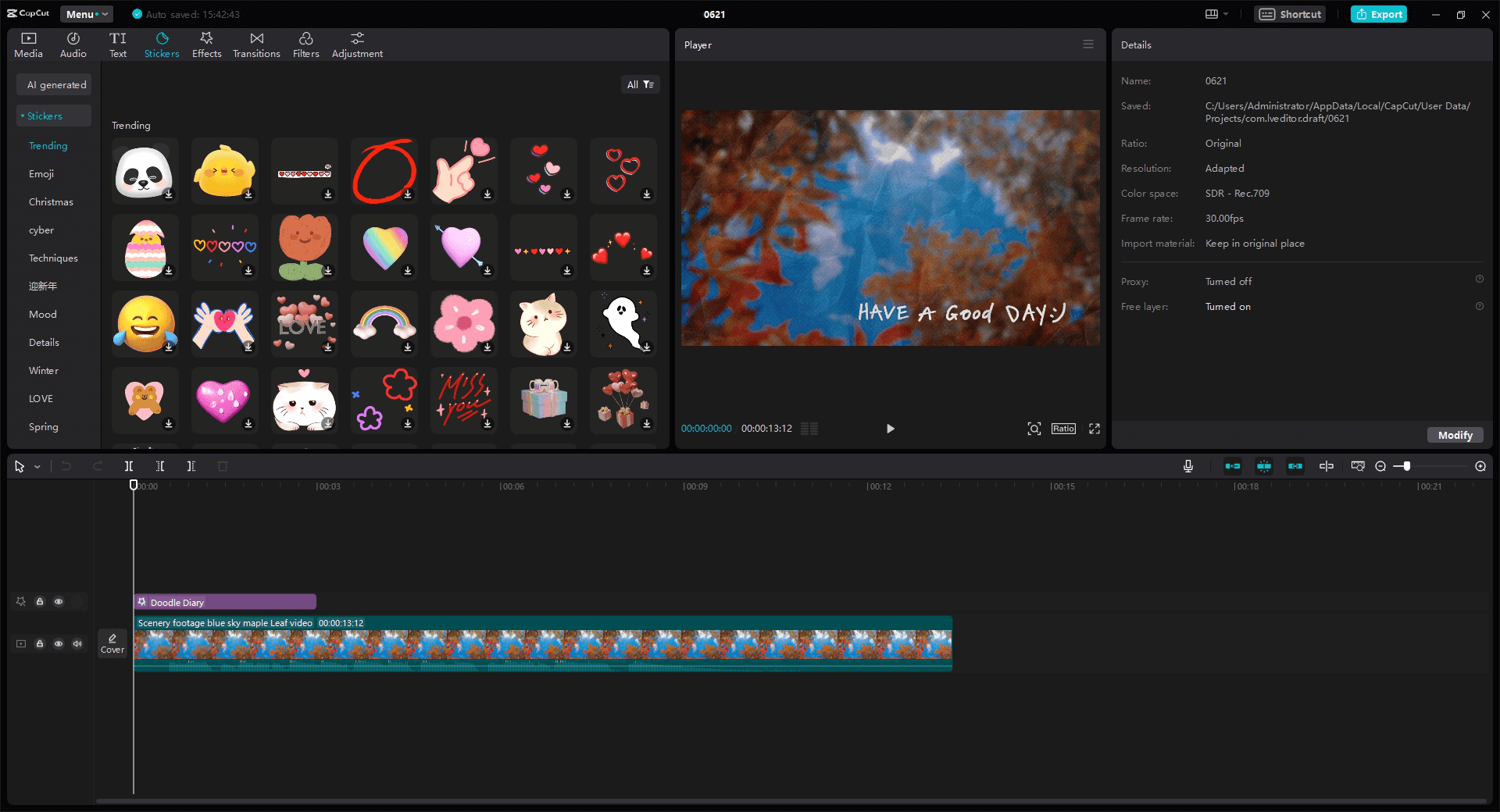
CapCut की सबसे खास विशेषताओं में से एक इसका उपयोगकर्ता-अनुकूल इंटरफेस है, जो संपादन प्रक्रिया को नेविगेट करने की प्रक्रिया को सहज और सरल बनाता है। चाहे तुम नौसिखिए हो या अनुभवी एडिटर, तुम्हेंं लेआउट सहज और नेविगेट करने में आसान लगेगा। CapCut के साथ, तुम जटिल मेनू या जटिल टूल से परेशान हुए बिना सीधे संपादन में गोता लगा सकते हो।
चरण 1: शुरू करना
CapCut के साथ अपने संपादन का सफर शुरू करने के लिए, बस आधिकारिक वेबसाइट से डेस्कटॉप वीडियो एडिटर डाउनलोड करें। इंस्टॉल हो जाने के बाद, सॉफ़्टवेयर लॉन्च करें और इंटरफ़ेस से ख़ुद को परिचित करें।
चरण 2: फ़ुटेज इंपोर्ट करना
इसके बाद, फ़ाइलों को सीधे टाइमलाइन में ड्रैग करके और ड्रॉप करके या इम्पोर्ट फंक्शन का इस्तेमाल करके अपने फुटेज को CapCut में इंपोर्ट करें। CapCut कई तरह के फ़ाइल फ़ॉर्मेट का समर्थन करता है, जिससे तुम्हेंं कई तरह के मीडिया के साथ आसानी से काम करने की सुविधा मिलती है।
चरण 3: बेसिक एडिटिंग
तुम्हारे फ़ुटेज इम्पोर्ट हो जाने के बाद, तुम तुरंत बदलाव करना शुरू कर सकते हो। अनचाहे सेक्शन हटाने, टाइमलाइन पर क्लिप फिर से व्यवस्थित करने और अपने वीडियो की अवधि एडजस्ट करने के लिए ट्रिमिंग और कटिंग टूल का इस्तेमाल करें।
चरण 4: प्रभाव और बदलाव जोड़ना
CapCut तुम्हारे फुटेज को बेहतर बनाने और तुम्हारे प्रोजेक्ट में विज़ुअल फ़्लेयर जोड़ने के लिए वीडियो प्रभावों और फ़िल्टरों की एक विशाल लाइब्रेरी प्रदान करता है। अपने वीडियो का मनचाहा लुक और फ़ील पाने के लिए, अलग-अलग प्रभावों, ट्रांज़िशन और फ़िल्टर के साथ प्रयोग करें।
वॉइस चेंजर
अपनी बेहतरीन संपादन क्षमताओं के अलावा, CapCut में एक वॉइस चेंजर सुविधा भी शामिल है, जिससे यूज़र आसानी से ऑडियो ट्रैक में हेरफेर कर सकते हैं। चाहे तुम हास्य प्रभाव के लिए अपनी आवाज़ में बदलाव करना चाहते हो या अपने वीडियो का मिज़ाज बढ़ाना चाहते हो, वॉइस चेंजर टूल तुम्हारी ज़रूरतों के हिसाब से कई विकल्प प्रदान करता है।
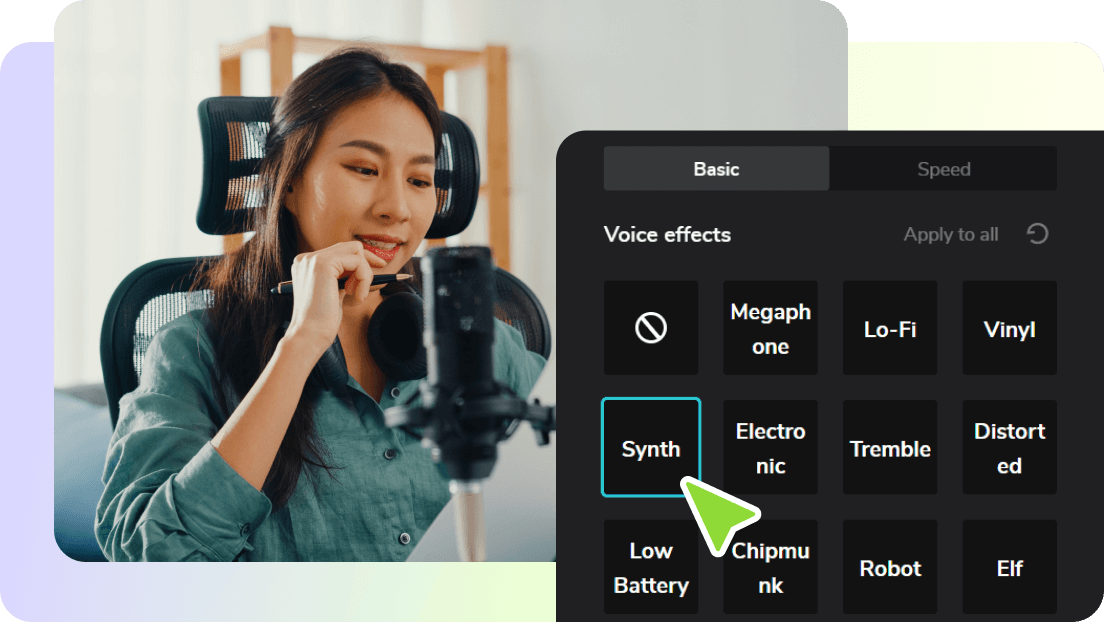
CapCut के वॉइस चेंजर की मदद से, तुम अनोखे और दिलचस्प ऑडियो इफ़ेक्ट बनाने के लिए टोन, पिच और वॉइस स्पीड को एडजस्ट कर सकते हो। चाहे तुम्हेंं किसी चिपमंक, रोबोट या बीच में किसी भी चीज़ की तरह आवाज़ करनी हो, संभावनाएं अनंत हैं।
चरण 5: वॉइस चेंजर का इस्तेमाल करना
CapCut में वॉइस चेंजर सुविधा का इस्तेमाल करने के लिए, बस सॉफ्टवेयर में ऑडियो ट्रैक इंपोर्ट करें और ऑडियो इफ़ेक्ट मेनू पर जाएँ। वहाँ से, तुम अलग-अलग प्रीसेट और सेटिंग के साथ प्रयोग करके मनचाहा प्रभाव प्राप्त कर सकते हो। नतीजे से संतुष्ट होने के बाद, तुम बदलाव लागू कर सकते हो और संशोधित ऑडियो को आसानी से अपने प्रोजेक्ट में इंटिग्रेट कर सकते हो।
वीडियो इफ़ेक्ट्स
CapCut की एक और ख़ास विशेषता है, इसका वीडियो इफेक्ट्स और फ़िल्टर का व्यापक कलेक्शन, जिसकी मदद से यूज़र अपने फ़ुटेज बेहतर बना सकते हैं और अपने प्रोजेक्ट में पेशेवर निखार ला सकते हैं। चाहे तुम अपने वीडियो में सिनेमैटिक फ़्लेयर, विंटेज चार्म या फ्यूचरिस्टिक वाइब्स जोड़ना चाहते हो, CapCut की इफेक्ट्स की लाइब्रेरी में तुम्हेंं शामिल किया गया है।
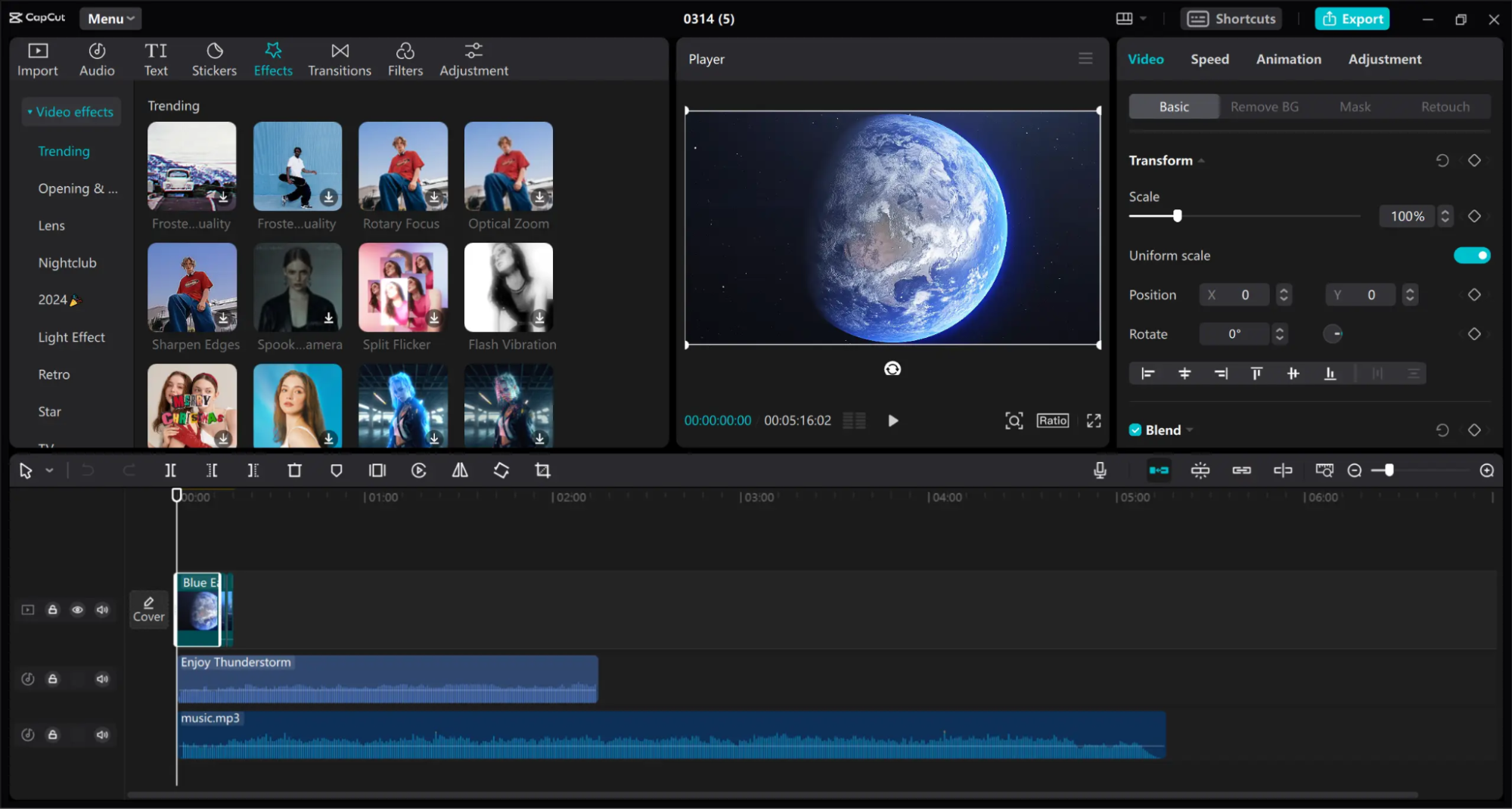
चरण 6: वीडियो इफेक्ट्स एक्सप्लोर करना
CapCut में वीडियो इफ़ेक्ट और फ़िल्टर की विस्तृत रेंज ऐक्सेस करने के लिए, बस इफेक्ट्स लाइब्रेरी में जाएँ और उपलब्ध विकल्पों को ब्राउज़ करें। वहाँ से, तुम अलग-अलग प्रभावों का पूर्वावलोकन कर सकते हो, उन्हें अपने फ़ुटेज पर लागू कर सकते हो और अपनी पसंद के अनुसार उन्हें कस्टमाइज़ कर सकते हो।
चरण 7: फ़ाइन ट्यूनिंग और एक्सपोर्ट करना
एक बार जब तुम अपना वीडियो संपादित करना और इफ़ेक्ट जोड़ना समाप्त कर लो, तो समय आ गया है कि जानकारी ठीक से ट्यून की जाए और अपने प्रोजेक्ट को एक्सपोर्ट के लिए तैयार किया जाए। CapCut रंग, ब्राइटनेस और कंट्रास्ट को एडजस्ट करने के लिए कई तरह के टूल प्रदान करता है, साथ ही टेक्स्ट ओवरले और ग्राफ़िक्स जोड़ने के विकल्प भी देता है।
अपने प्रोजेक्ट को फ़ाइन-ट्यून करने के बाद, तुम अपने वीडियो को अपने मनचाहे फ़ॉर्मेट और रिज़ॉल्यूशन में एक्सपोर्ट कर सकते हो, जो दुनिया के साथ शेयर करने के लिए तैयार है।
निष्कर्ष
CapCut एक बहुमुखी वीडियो एडिटिंग सॉफ़्टवेयर है, जो कई तरह की सुविधाएँ और फ़ंक्शंस प्रदान करता है, जो पूरी तरह से निःशुल्क हैं। यह मूलभूत संपादन कार्यों और एडवांस इफेक्ट्स और फ़िल्टर दोनों में उत्कृष्ट है, जो यूज़र को उनके रचनात्मक विज़न को साकार करने के लिए टूल प्रदान करता है। चाहे तुम अनुभवी सामग्री निर्माता हो, सोशल मीडिया पर तेजी से प्रभाव डालने वाले हो, या कोई शौकिया फ़िल्मकार हो, CapCut तुम्हेंं आकर्षक और दिलचस्प वीडियो बनाने के लिए आवश्यक सभी चीज़ों से लैस करता है। इसके अलावा, अगर तुम व्यक्तिगत आनंद या पेशेवर प्रयासों के लिए संपादन कर रहे हो, तो अपने वीडियो संपादन कौशल और कहानी कहने की क्षमताओं को बेहतर बनाने की कोशिश करने वाले किसी भी व्यक्ति के टूलकिट में CapCut एक अनिवार्य संपत्ति बना हुआ है।
Published on: July 8, 2024
और पढ़ें:

By: AI Collection
By: AI Collection