
Создание визуальных историй с помощью бесплатных инструментов для редактирования видео
By: AI Collection
Создание визуальных историй с помощью бесплатных инструментов для редактирования видео
В эпоху цифровых технологий редактирование видео стало неотъемлемой частью повествования, создания контента и общения. Независимо от того, являетесь ли вы опытным создателем контента или начинающим энтузиастом, доступ к надежным инструментам редактирования очень важен. В связи с появлением платформ социальных сетей и ростом спроса на привлекательный визуальный контент растет потребность в доступном и удобном программном обеспечении для редактирования. К счастью, есть решение, которое подойдет как любителям, так и профессионалам: CapCut.
Ваш путеводитель по мощным бесплатным инструментам редактирования
CapCut выделяется как универсальная и интуитивно понятная платформа для редактирования видео, которая предлагает широкий спектр функций без высокой цены. Являясь бесплатным программным обеспечением для редактирования видео, оно предоставляет пользователям полный набор инструментов для воплощения их творческих замыслов в жизнь. CapCut позволяет пользователям раскрыть свой творческий потенциал без больших затрат: от простых функций обрезки и обрезки до усовершенствованных эффектов и переходов.
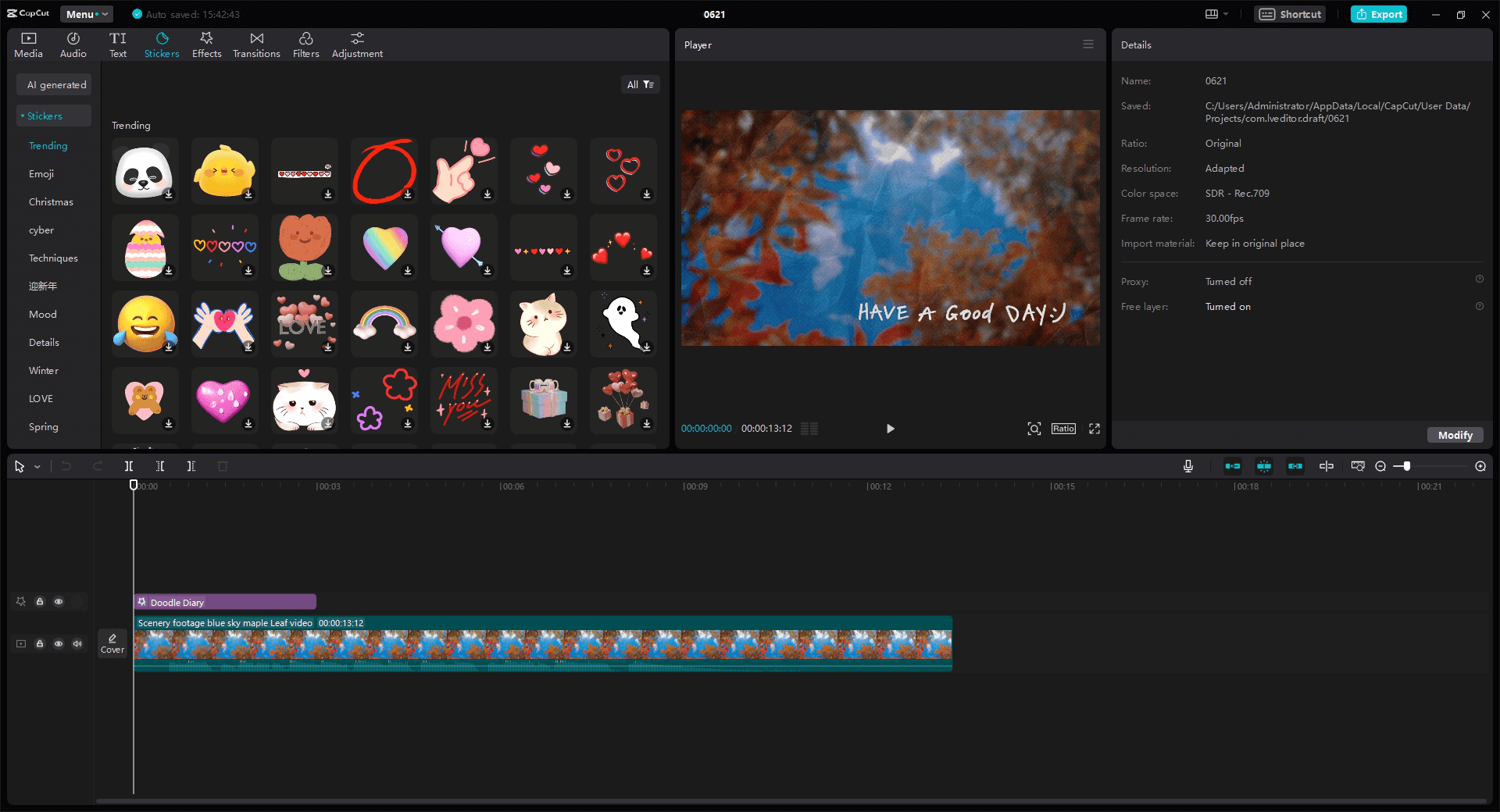
Одной из отличительных особенностей CapCut является удобный интерфейс, который упрощает и упрощает навигацию по процессу редактирования. Независимо от того, являетесь ли вы новичком или опытным редактором, вы найдете макет интуитивно понятным и простым в навигации. С CapCut вы можете сразу приступить к редактированию, не перегружая себя сложными меню или запутанными инструментами.
Шаг 1: с чего начать
Чтобы начать редактирование с помощью CapCut, просто скачайте настольный видеоредактор с официального сайта. После установки запустите программное обеспечение и ознакомьтесь с интерфейсом.
Шаг 2: Импорт отснятого материала
Затем импортируйте отснятый материал в CapCut, перетаскивая файлы прямо на временную шкалу или используя функцию импорта. CapCut поддерживает ряд форматов файлов, что позволяет без проблем работать с различными типами медиафайлов.
Шаг 3: базовое редактирование
После импорта отснятого материала вы можете сразу же приступить к редактированию. Используйте инструменты обрезки и вырезания, чтобы удалить ненужные разделы, изменить порядок клипов на временной шкале и настроить продолжительность видео.
Шаг 4: добавление эффектов и переходов
CapCut предлагает обширную библиотеку видеоэффектов и фильтров, которые улучшат ваши кадры и привнесут визуальную изюминку в ваши проекты. Поэкспериментируйте с различными эффектами, переходами и фильтрами, чтобы добиться желаемого внешнего вида вашего видео.
Изменитель голоса
Помимо широких возможностей редактирования, CapCut также включает функцию смены голоса, которая позволяет пользователям легко манипулировать звуковыми дорожками. Независимо от того, хотите ли вы изменить свой голос для создания комедийного эффекта или улучшить настроение видео, инструмент для смены голоса предоставляет ряд опций, соответствующих вашим потребностям.
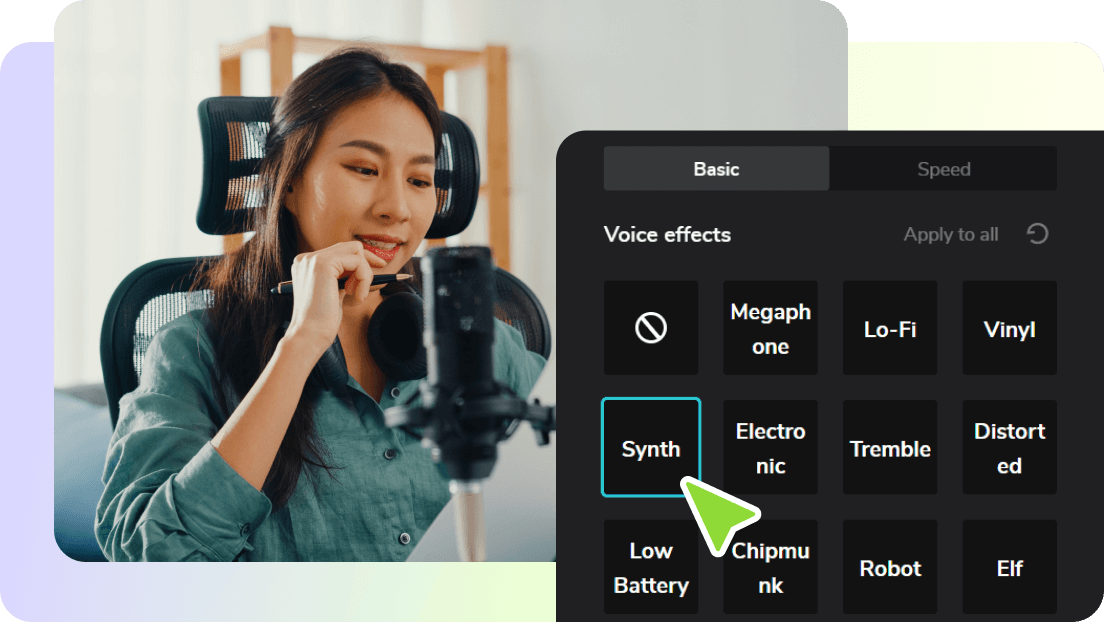
С помощью преобразователя голоса CapCut вы можете регулировать тон, высоту тона и скорость голоса для создания уникальных и захватывающих звуковых эффектов. Независимо от того, хотите ли вы выглядеть как бурундук, робот или что-то среднее, возможности безграничны.
Шаг 5: Использование устройства смены голоса
Чтобы использовать функцию изменения голоса в CapCut, просто импортируйте звуковую дорожку в программное обеспечение и перейдите в меню звуковых эффектов. Оттуда вы можете поэкспериментировать с различными пресетами и настройками для достижения желаемого эффекта. Как только вы будете удовлетворены результатом, вы сможете применить изменения и беспрепятственно интегрировать измененный звук в свой проект.
Видеоэффекты
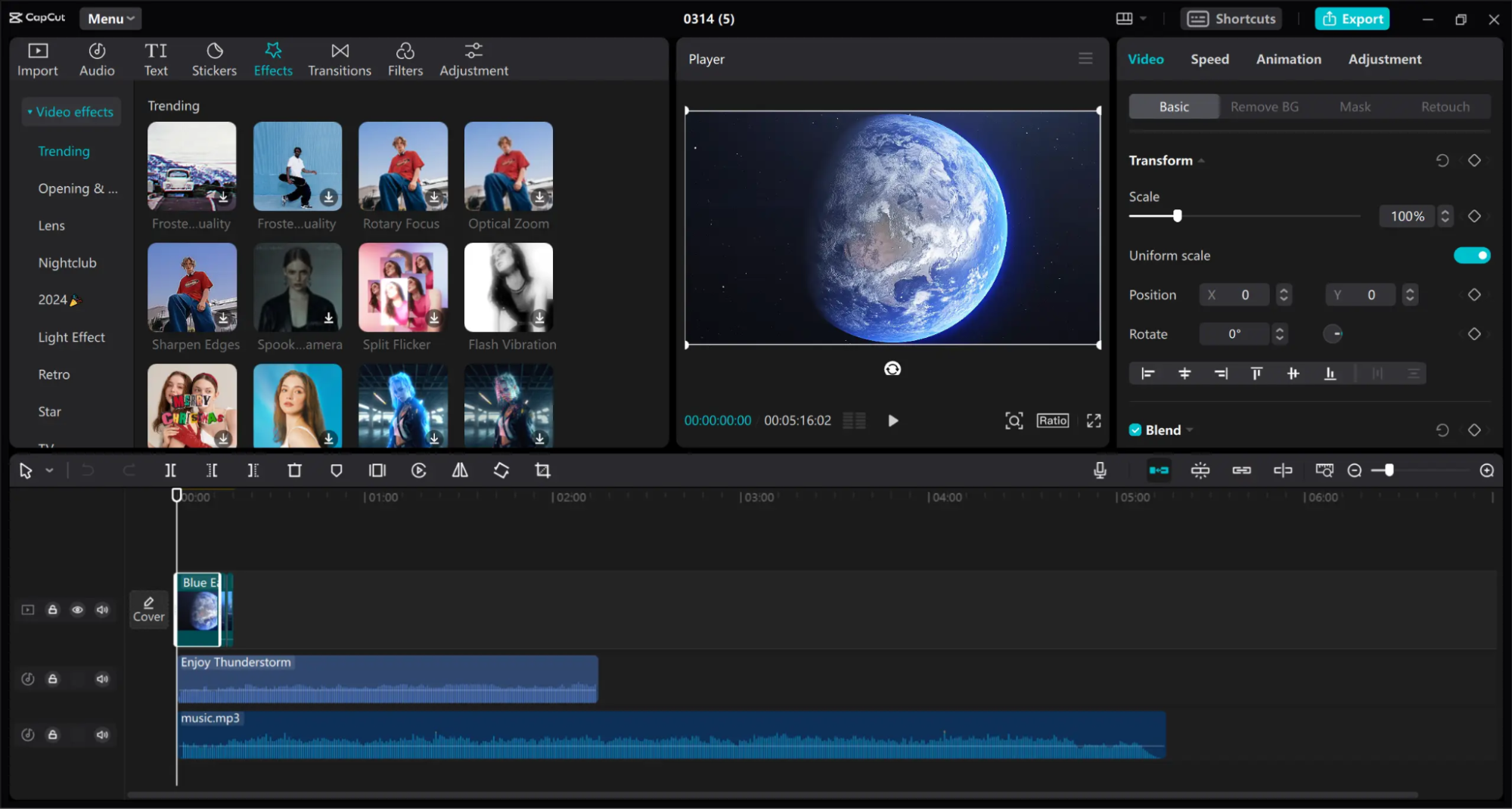
Еще одной отличительной особенностью CapCut является обширная коллекция видеоэффектов и фильтров, которые позволяют пользователям улучшать отснятый материал и профессионально дорабатывать свои проекты. Если вы хотите добавить кинематографичность, винтажный шарм или футуристическую атмосферу к своим видео, библиотека эффектов CapCut поможет вам.
Шаг 6. Изучение видеоэффектов
Чтобы получить доступ к широкому спектру видеоэффектов и фильтров в CapCut, просто перейдите в библиотеку эффектов и просмотрите доступные опции. Оттуда вы можете предварительно просмотреть различные эффекты, применить их к отснятому материалу и настроить в соответствии со своими предпочтениями.
Шаг 7: тонкая настройка и экспорт
Закончив редактирование видео и добавление эффектов, пришло время доработать детали и подготовить проект к экспорту. CapCut предлагает ряд инструментов для настройки цвета, яркости и контрастности, а также возможность добавления текстовых наложений и графики.
После доработки проекта вы можете экспортировать видео в нужном формате и разрешении и поделиться им со всем миром.
Заключение
CapCut — это универсальное программное обеспечение для редактирования видео, предлагающее широкий набор функций и функций совершенно бесплатно. Он отлично справляется как с базовыми задачами редактирования, так и с расширенными эффектами и фильтрами, предоставляя пользователям инструменты для воплощения своих творческих замыслов в жизнь. Независимо от того, являетесь ли вы опытным создателем контента, влиятельным человеком в социальных сетях или кинорежиссером-любителем, CapCut предоставит вам все необходимое для создания захватывающих и захватывающих видеороликов. Кроме того, если вы редактируете видео для личного удовольствия или профессиональных целей, CapCut остается незаменимым помощником в наборе инструментов для всех, кто стремится повысить свои навыки редактирования видео и рассказать истории.
Published on: July 8, 2024
Читать далее:

By: AI Collection
By: AI Collection