Как улучшить звучание голосов в вашем аудио с помощью Audioenhancer.ai?
By: Audioenhancer.ai
Как улучшить звучание голосов с помощью Audioenhancer.ai?

Плохие голоса в аудио- и видеозаписях могут больше всего расстраивать слушателей. Возможно, у вас нет профессионального оборудования студийного качества для записи, но это не мешает вам редактировать свои голоса, чтобы они звучали лучше.
В этом посте мы познакомим вас с одним из самых надежных и простых в использовании программ для редактирования аудио — Audioenhancer.ai.
Итак, прежде чем откладывать, погрузитесь в игру и узнайте, как использовать этот инструмент для улучшения звука в полной мере.
Audioenhancer.ai — бесплатный инструмент для редактирования аудио
Как следует из названия, Audioenhancer.ai — это платформа для улучшения звука на базе искусственного интеллекта, которая поможет вам редактировать голос. Это программное обеспечение с открытым исходным кодом, которое просто анализирует входные медиафайлы и редактирует их, чтобы голоса звучали великолепно.
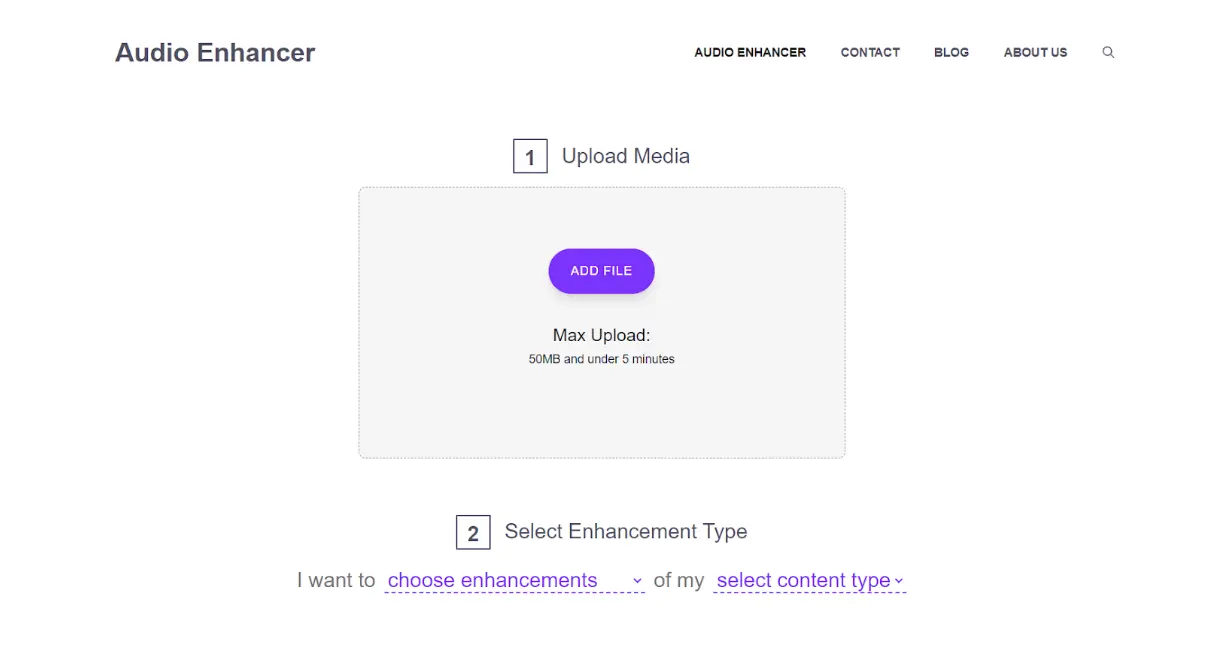
Этот онлайн-редактор аудио может улучшить общее качество звука, удалить фоновый шум, очистить речи и настроить громкость и уровни любого типа контента.
Не говоря уже о том, что доступно множество платных опций с более подробными функциями и настройками редактирования.
Но если вам нужен бесплатный, простой в использовании и базовый набор ключевых функций, предназначенных для улучшения звука, audioenhancer.ai для вас.
Давайте рассмотрим, как можно редактировать аудио с помощью Audioenhancer.ai: как удалить фоновый шум, как улучшить общее качество звука, как очистить выступления и как настроить громкость и громкость записи.
Как удалить фоновый шум?
Фоновые шумы в аудио- и видеофайлах одновременно отвлекают слушателей и мешают им. Одна из основных причин, по которой следует отдавать предпочтение удалению этих окружающих звуков, заключается в улучшенной четкости звука, которую они обеспечивают.
Когда звук чистый, основной контент — будь то диалоги, музыка или другие неотъемлемые звуки — выделяется на первый план. Четкость звука также является признаком профессионализма.
Более того, нельзя переоценить важность чистого звука, когда речь идет о вовлечении аудитории. Если слушателям или зрителям приходится постоянно напрягаться, чтобы отличить основной контент от шума, они, скорее всего, откажутся от общения. Напротив, чистый звук без шума очаровывает слушателей и снижает вероятность того, что они отключат или пропускают контент.
Итак, как удалить фоновые шумы из аудиоконтента?
Что ж, использовать Audioenhancer.ai довольно просто. Все, что вам нужно, это аудио- или видеофайл с фоновыми шумами.
Вот как вы используете этот инструмент:
- Откройте веб-сайт Audioenhancer.ai в удобном для вас браузере.
- Загрузите аудио- или видеофайл со своего устройства.
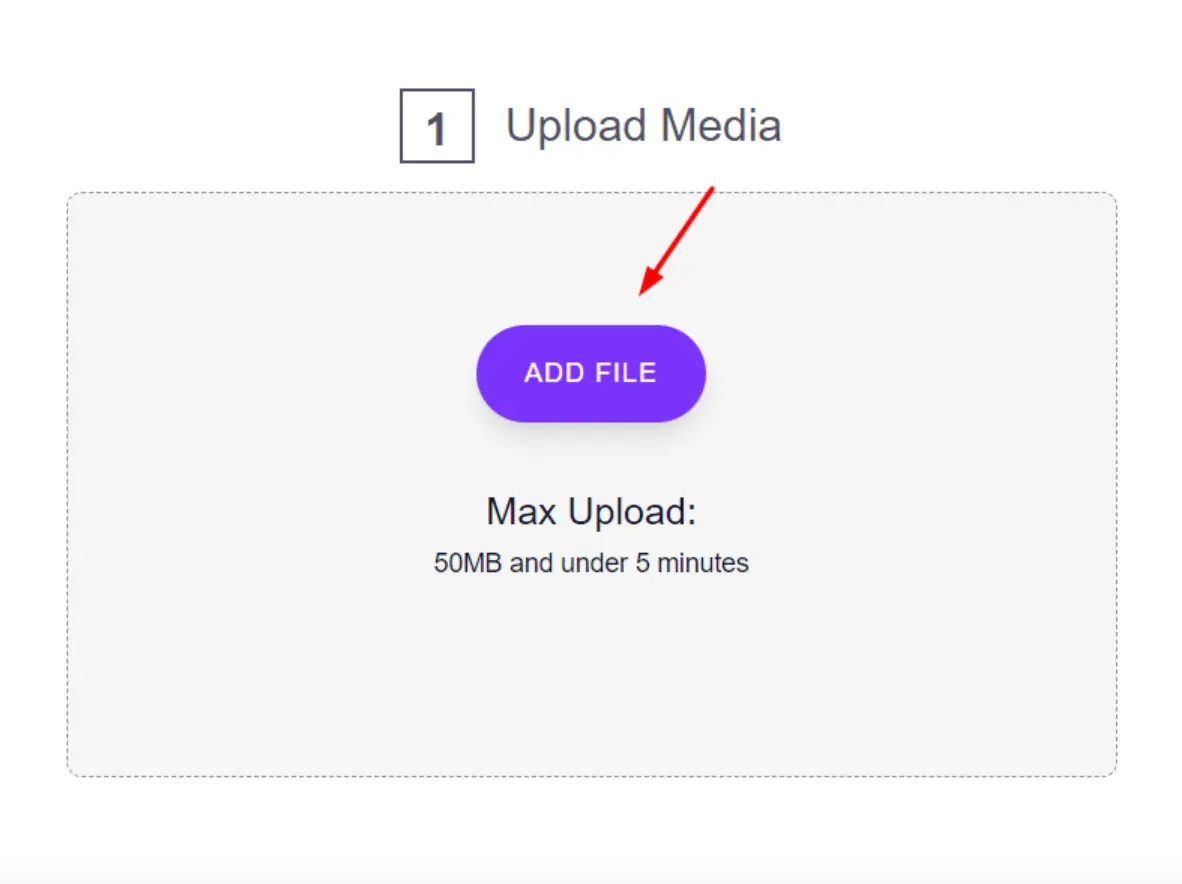
- После загрузки перейдите к настройкам улучшения. Здесь вам нужно выбрать «удалить фоновые шумы»
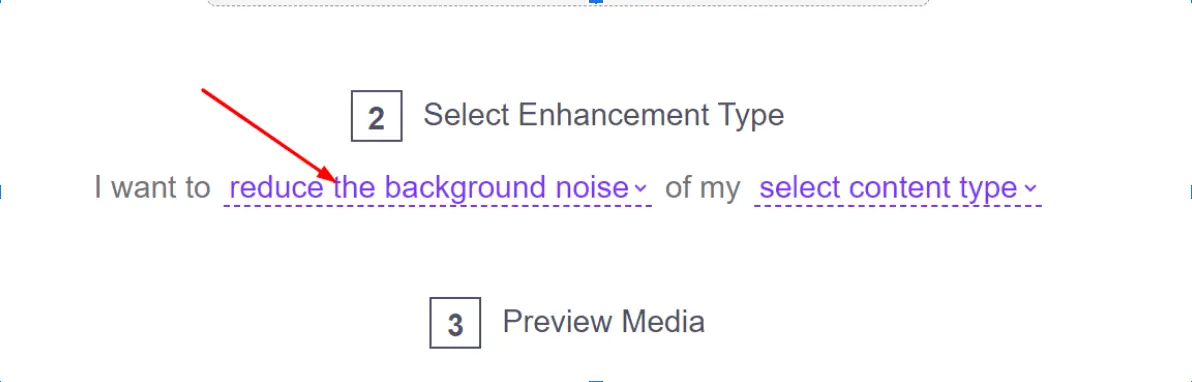
- После первоначальных настроек вы увидите выпадающее меню с надписью «Выберите тип контента». В этом меню будут перечислены различные категории мультимедиа, такие как видео для мобильных устройств, подкасты, обучающие видеоролики и многое другое. Выберите ту, которая лучше всего описывает ваш контент.
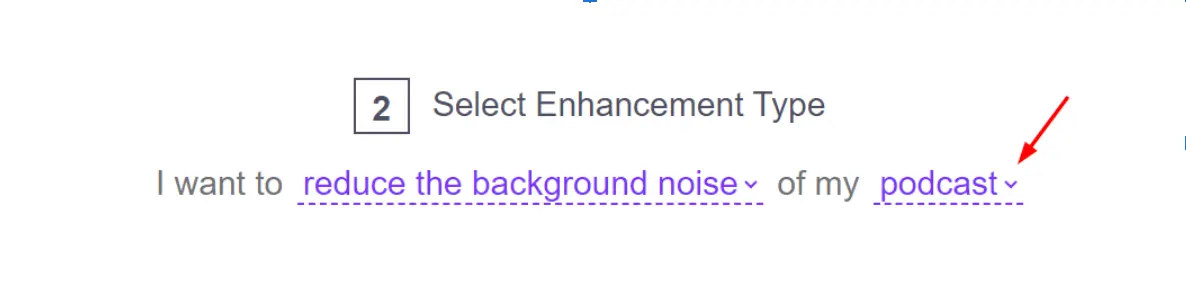
- Прежде чем применять изменения навсегда, всегда полезно прослушать предварительный просмотр.
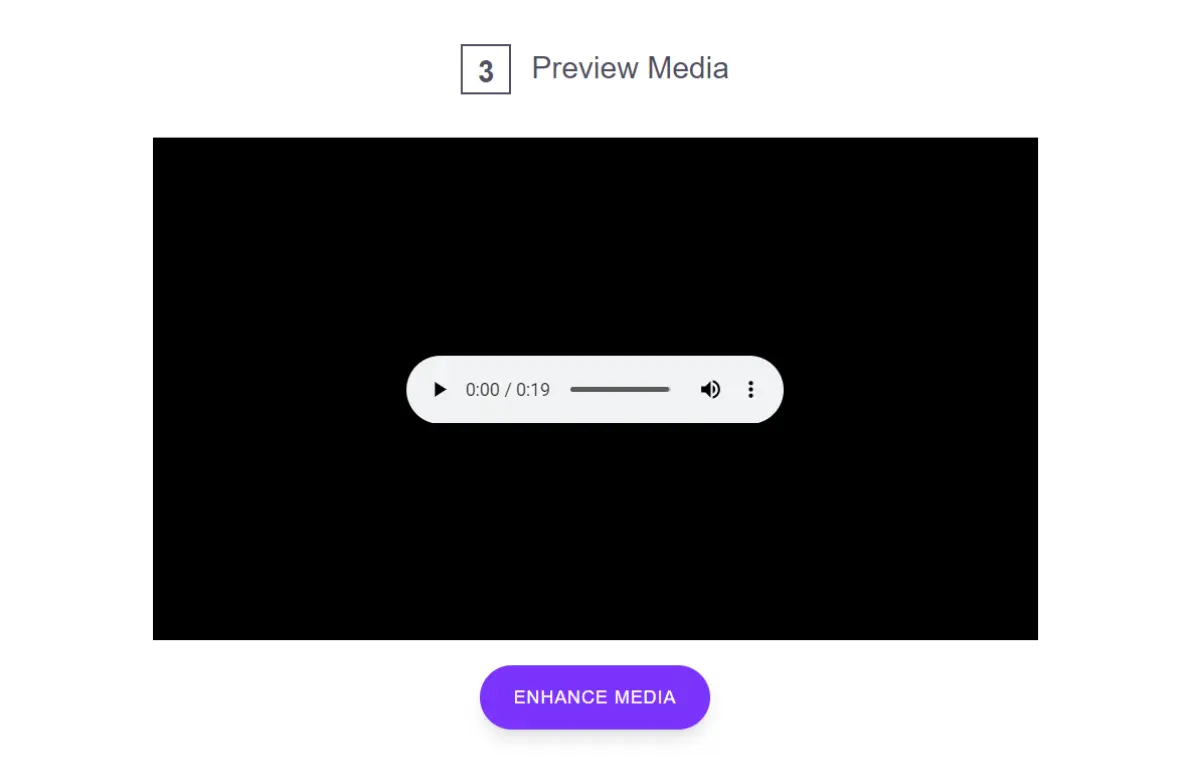
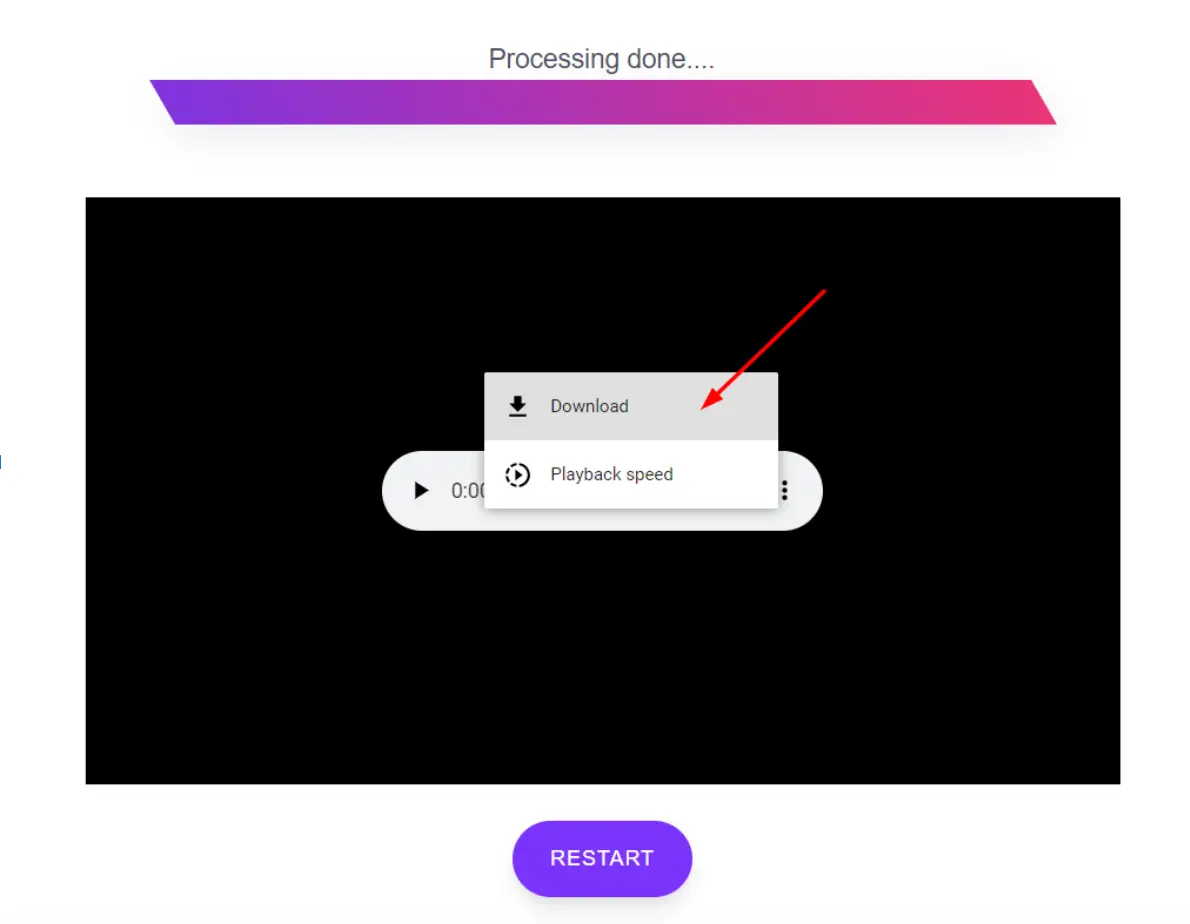
- Если вы довольны результатами, скачайте улучшенный файл.
- Нажмите кнопку «Загрузить», и оптимизированный медиафайл будет сохранен на вашем устройстве, обычно в формате mp3.
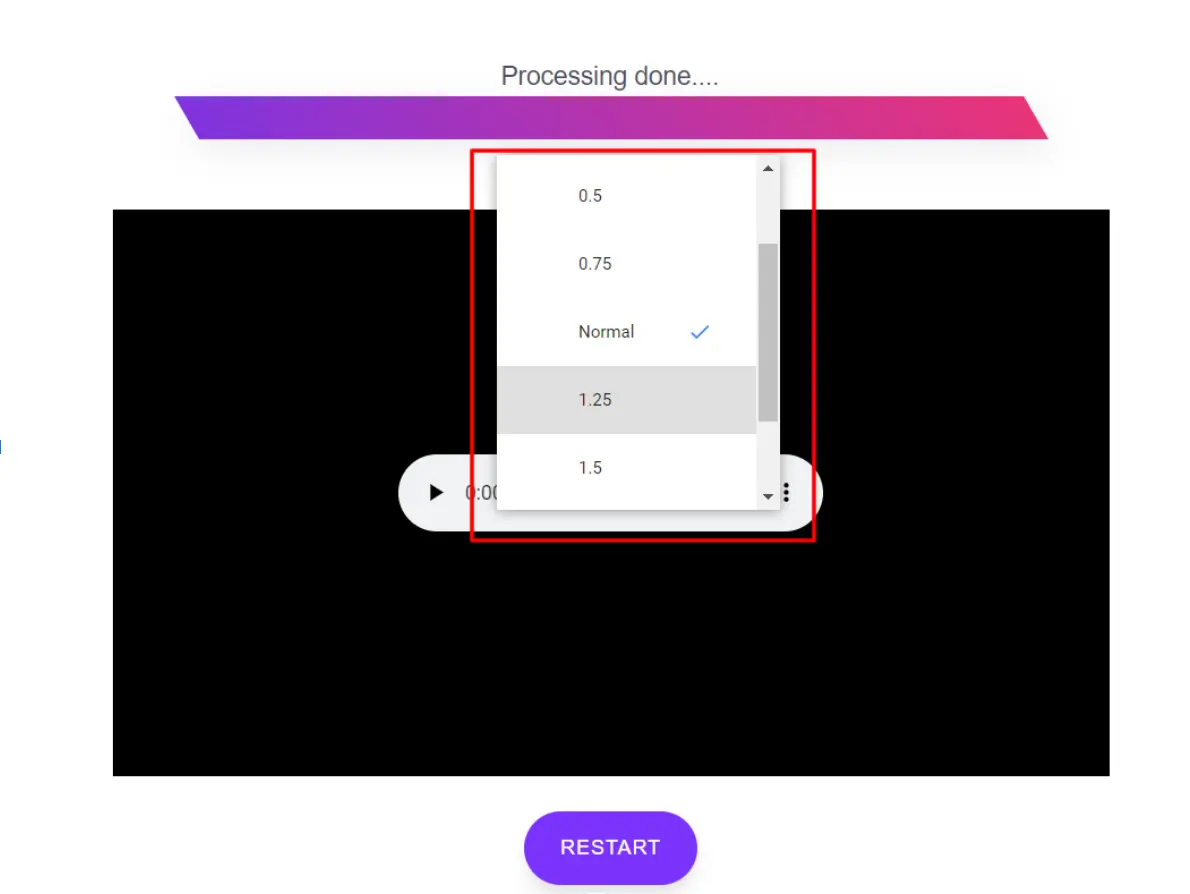
- Если вы хотите просматривать контент с разной скоростью, используйте элементы управления воспроизведением для соответствующей настройки.
Вот и все! Ваш голосовой контент кристально чистый, без нежелательных шумов на заднем плане и готов к использованию.
Улучшение общего качества звука
Качество звука — основа любого аудио- или видеопроизводства. Audioenhancer.ai — лучший онлайн-инструмент для улучшения общего качества звука.
Платформа использует передовые алгоритмы искусственного интеллекта для автоматического анализа и внесения необходимых корректировок в общий тональный баланс, насыщенность и глубину звука.
Отфильтровывая неровности и обеспечивая гармоничность всех элементов звука, Audioenhancer.ai придает вашему контенту профессиональный вид.
Чтобы улучшить качество звука с помощью Audioenhancer, процесс полностью повторяет шаги, с которыми вы уже знакомы.
- Сначала загрузите звуковой файл в Audioenhancer.
- Для этой конкретной задачи обязательно выберите «Улучшить настройки качества звука».
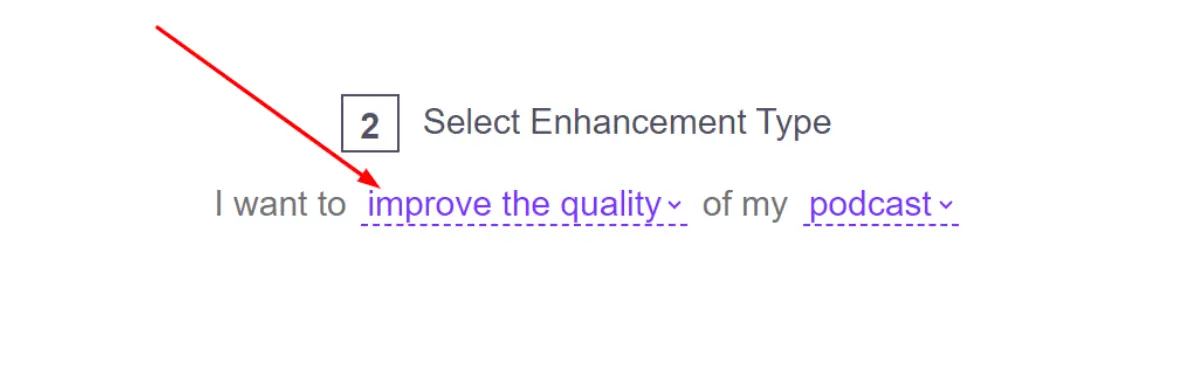
- Выберите тип контента
- Нажмите «улучшить медиафайлы»
И вот и все!
Уборка выступлений для ясности
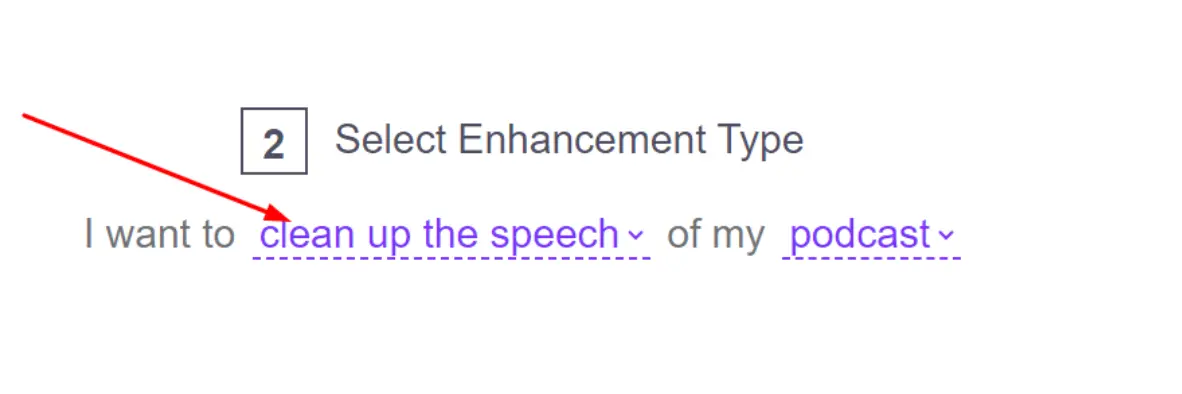
Четкость речи очень важна, особенно в том, что касается контента, в котором основное внимание уделяется устной речи, например в подкастах, интервью или лекциях. Программа Audioenhancer.ai оснащена этой специальной настройкой для решения этой проблемы. Изолируя вокал и сводя к минимуму фоновые помехи, платформа обеспечивает четкость и разборчивость каждого слова.
Чтобы активировать эту функцию, вам просто нужно выбрать настройку «Очистить речь» и выполнить остальные шаги, как описано ранее.
Исправление громкости и уровней
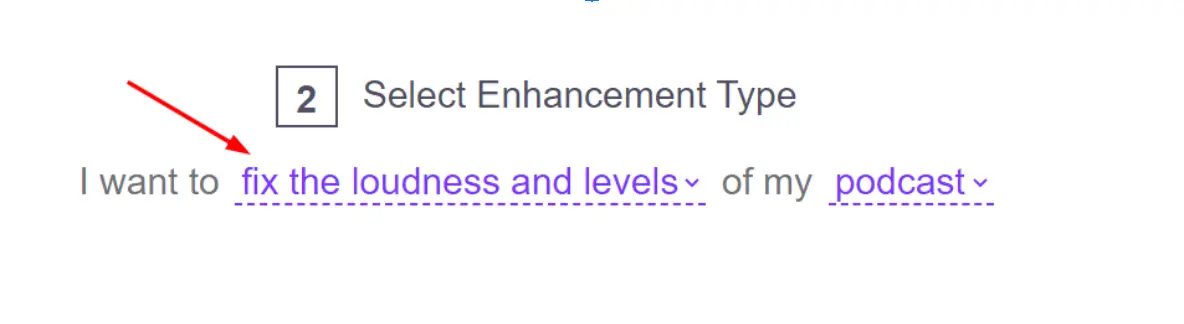
Неодинаковые уровни звука могут привести к неприятным ощущениям при прослушивании. Слишком громкий звук может привести к искажениям или дискомфорту для слушателя. Слишком тихий звук может стать неслышимым. Audioenhancer.ai предлагает решения, позволяющие эффективно сбалансировать эти уровни. С помощью инструментов автоматического выравнивания платформа регулирует громкость звука, чтобы оно оставалось неизменным на протяжении всего времени.
В настройках улучшения звука выберите «Исправить громкость и уровни», и вы пройдете остальную часть процесса, как и раньше.
Подведение итогов!
Благодаря множеству доступных инструментов для редактирования аудио, Audioenhancer.ai выделяется как надежный и удобный вариант как для новичков, так и для профессионалов. Возможность устранения фонового шума, улучшения общего качества звука, четкости речи, регулировки громкости и уровня громкости — и все это при этом совершенно бесплатно — это непревзойденная комбинация.
Published on: November 23, 2023
Читать далее:

By: BeeBee.AI