Voicemod
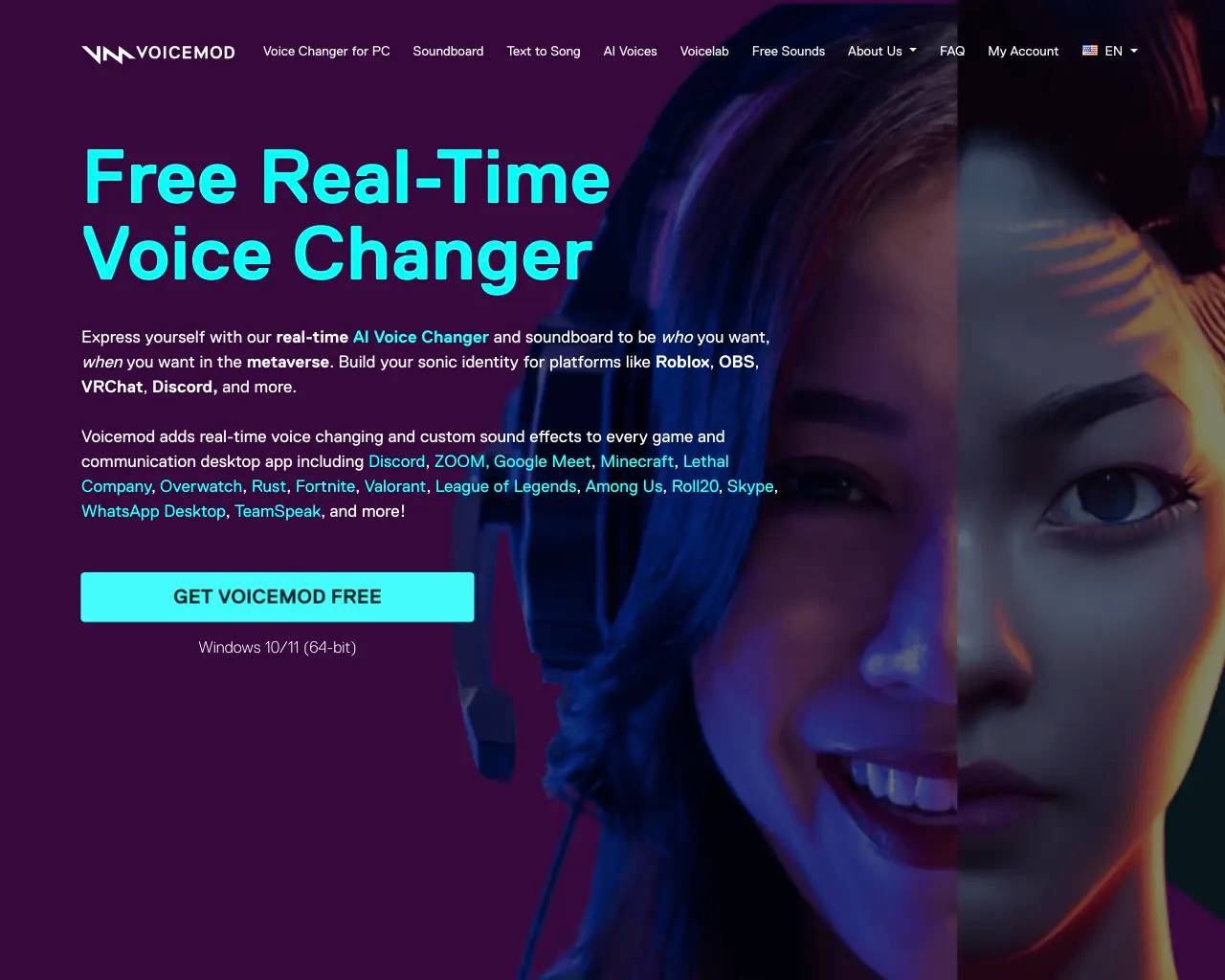
Changeur et modulateur de voix en temps réel gratuits - Voicemod.
- Catégorie
- Clonage vocal
- Alternatives
- 5 outils similaires
- Mis à jour
- il y a 2 semaines
- Source
- Site officiel ↗
AI Collection Meilleurs choix
Clonage vocal Choix de catégories
À propos de Voicemod
Exprime-toi grâce à notre changeur de voix IA en temps réel et à notre table d''harmonie pour être qui tu veux, quand tu veux dans le métaverse. Construis ton identité sonore pour des plateformes telles que Roblox, OBS, VRChat, Discord, et bien d''autres
Ce que vous obtenez
Informations Complémentaires
Questions fréquemment posées
Comment utiliser Voicemod ?
APPLICATIONS DE STREAMING VIDÉO
Les diffusions vidéo sont l''occasion idéale d''utiliser des effets audio supplémentaires et des voix modifiées
APPLICATIONS DE CHAT
Ajoute des surprises à ton prochain message vocal grâce au transformateur vocal
APPLICATIONS DE FILTRAGE DE L''AIR ET DU VISAGE
Associe un nouveau visage à une toute nouvelle voix
APPLICATIONS DE RÉUNION ET D''APPEL
Fais bien rire lors de ta prochaine réunion Zoom
APPLICATIONS DE CHAT VIDÉO
Joue l''effet sonore parfait au bon moment lorsque tu discutes avec des amis
Comment configurer Voicemod
- Télécharge Voicemod et configure-le correctement sur ton PC en sélectionnant ton micro principal comme périphérique d''entrée.
- Sélectionnez l''option de menu Voicebox pour accéder aux différents filtres vocaux. Assurez-vous que le bouton « Changeur de voix » en bas de la fenêtre est activé.
- Parcourt la bibliothèque d''effets vocaux, choisis tes favoris et attribue-les à des combinaisons de touches si tu le souhaites.
- Utilise le bouton « Écoute-moi » en bas de la fenêtre pour faire une démonstration de ta nouvelle voix et le bouton « Effets de fond » pour activer ou désactiver les effets ambiants.
- Assurez-vous de sélectionner « Microphone (appareil audio virtuel Voicemod) » comme périphérique d''entrée dans l''application avec laquelle tu veux utiliser le changeur de voix.
- Ta nouvelle voix devrait maintenant passer par le signal de ton micro. Tu es prête à partir !
Foire aux questions
What is Voicemod used for?
Changeur et modulateur de voix en temps réel gratuits - Voicemod.Is Voicemod free?
Pricing for Voicemod varies — see the Pricing section for details.What are alternatives to Voicemod?
Where can I get Voicemod?
Voicemod is available at http://www.voicemod.net.What category is Voicemod in?
Voicemod is listed in Clonage vocal.Comment utiliser Voicemod ?
#### APPLICATIONS DE STREAMING VIDÉO Les diffusions vidéo sont l''occasion idéale d''utiliser des effets audio supplémentaires et des voix modifiées #### APPLICATIONS DE CHAT Ajoute des surprises à ton prochain message vocal grâce au transformateur vocal #### APPLICATIONS DE FILTRAGE DE L''AIR ET DU VISAGE Associe un nouveau visage à une toute nouvelle voix #### APPLICATIONS DE RÉUNION ET D''APPEL Fais bien rire lors de ta prochaine réunion Zoom #### APPLICATIONS DE CHAT VIDÉO Joue l''effet sonore parfait au bon moment lorsque tu discutes avec des amisComment configurer Voicemod
1. Télécharge Voicemod et configure-le correctement sur ton PC en sélectionnant ton micro principal comme périphérique d''entrée. 2. Sélectionnez l''option de menu Voicebox pour accéder aux différents filtres vocaux. Assurez-vous que le bouton « Changeur de voix » en bas de la fenêtre est activé. 3. Parcourt la bibliothèque d''effets vocaux, choisis tes favoris et attribue-les à des combinaisons de touches si tu le souhaites. 4. Utilise le bouton « Écoute-moi » en bas de la fenêtre pour faire une démonstration de ta nouvelle voix et le bouton « Effets de fond » pour activer ou désactiver les effets ambiants. 5. Assurez-vous de sélectionner « Microphone (appareil audio virtuel Voicemod) » comme périphérique d''entrée dans l''application avec laquelle tu veux utiliser le changeur de voix. 6. Ta nouvelle voix devrait maintenant passer par le signal de ton micro. Tu es prête à partir !
Comparer Voicemod avec…
Choisissez un outil pour voir une comparaison structurée côte à côte : tarifs, déploiement, capacités et politique de contenu.